
Accueil – Procédures informatiques
Accès aux postes publics (postes internet) sans Bibliopass
Les personnes sans Bibliopass peuvent utiliser les postes internet avec une pièce d'identité en s'adressant à l'accueil.
- Ouvrir iTalc et choisir un poste libre
- Prendre le contrôle du poste et entrer les identifiants :
- N° lecteur : Code pays - n° pièce d'identité (ex : _CH-C1234567_)
- Mot de passe : telephone
- Cliquer sur OK
- Rendre la pièce d'identité au lecteur et lui indiquer le numéro et l'emplacement du poste où il peut s'installer.
Astuces
- Les postes sont nommés et numérotés selon leur emplacement dans les espaces (1-2 : Hall ; 3-6 : Mezzanine ; 7-10 : Littérature ; etc.), le numéro iTalc de chaque poste est étiqueté sur chaque écran.
- Si le client a besoin de retourner sur le même poste après déconnexion, c'est possible en changeant l'identifiant (par exemple : CH-C1234567bis)
Sites non-autorisés sur les postes internet publics
Email du SCI du 18 janvier 2024:
Il n'y a pas de liste d'URL, les objets sont bloqués de manière dynamique en fonction de leur classification.
Voici les catégories qui sont bloquées :
- Child Abuse
- Illegal Drugs
- Sex
- Pornography
- Botnets
- Personals / Dating
- Gambling
- Games
- Hacking
- Hate / Racism
- Illegal / Questionable
- Unknown Traffic
- Spyware / Malicous Sites
- Marijuana
- Nudity
- P2P File Sharing
- Phishing
- Anonymizer
- Social Plugins
- Span
- Lingerie and Swimsuit / Suggestive
- Violence
- ...
En cas de problème avec une page, vous pouvez nous contacter.
Accès Wifi sans numéro de téléphone suisse
Un client sans carte SIM suisse peut tout de même se connecter au WiFi de la Médiathèque.
Pour cela, il faut lui demander une pièce d'identité et l'enregister dans le système depuis cette adresse:
Enregister le client:
- Se connecter avec le login: mv-voucher / mot de passe: mv-voucher
- Cliquer sur "Utilisateurs invités"
- Cliquer sur "Ajouter"
- Inscrire le client en remplissant les champs obligatoires: identifiant: code pays - n° pièce d'identité (ex : CH-C1234567) / mot de passe: Media1234 (par exemple), validité: entrer la durée de validité jusqu'à 2 semaines (=20160 minutes)
- Cliquer sur "Enregistrer"
- Aider le client à se connecter: sur son appareil, le client se connecte au réseau "13_guest", il attend que la page de connexion apparaisse, puis clique sur "Voucher Login" (en bas de la page)
- Il peut se connecter avec les identifiants qu'on lui a choisi (par exemple: son numéro de téléphone / Media1234)
Accès Wifi EDUROAM et remplacement mv-guest
E-Mail de Damian Elsig du 11 mai 2020:
Accès au réseau wifi EDUROAM:
EDUROAM (education roaming) est un projet international qui regroupe des Hautes Ecoles d'Europe, d'Extrême-Orient, d'Australie et d'Amérique du Nord. Suite à notre demande, le Service cantonal de l’informatique (SCI) a installé un accès au réseau EDUROAM depuis tous les points d’accès de l’Etat du Valais et cela dès à présent (wifi > eduroam). Ce service permettra aux étudiant.e.s ainsi qu’au personnel des institutions membres (plus de 100 pays dans le monde) de passage dans nos murs de se connecter à internet de manière simple et sécurisée grâce à leur identifiant propre (école/institution).
Remplacement de "mv-guest" :
Le SCI a remplacé le wifi mv-guest par le 13-guest dans tous les sites de la Médiathèque Valais. Il faudra donc sélectionner le nouveau 13guest dans le système de voucher https://mpp-guestportal.vs.ch. Les fonctions de ce nouveau wifi sont identiques à celles du mvguest qui sera complètement supprimé sous peu.
Panne informatique
(penser aussi aux médiamaticiens, Fantin et Fanny)
Portail Self-service Service cantonal de l'informatique (SCI)
Helpdesk : 📞 62288 ou
En cas d’urgence en dehors des heures ou le samedi :
- Isabelle de Chastonay: 079 256 65 91
- Caryl Mottet: 079 173 94 34
VSNET: voir avec Fanny, sinon Thierry Bagnoud: 078 814 66 28
Ecrans des salles de groupe: aviser Jean-Philippe Dubuis (Le SCI n'est pas responsable de l'entretien de ces écrans)
Panne d'un poste public
En cas de panne, contacter : Vincent Luisier (64588) ou Ketty Ciandrini (64574)
⚠️ Chaque fois qu’un poste publique est déplacé (à cause d’une exposition par exemple) il faut avertir le Service Informatique, autrement la connexion avec l’imprimante ne marche pas !
Pannes en dehors des heures d'ouverture du helpdesk
Les numéros de téléphone à composer en cas de pannes/urgences hors des heures d’ouverture du helpdesk notamment les samedis ont été transmis à 2 personnes de la MV :
- Isabelle de Chastonay : 079 256 65 91
- Vincent Luisier: 078 853 01 00
- Aline Héritier: 079 663 10 51
- Sylvie Béguelin: 079 742 01 35
- Caryl Mottet : 079 173 94 34
En cas de panne hors des heures d’ouverture du helpdesk merci de contacter une des personnes de la liste ci-dessus, (merci également de ne pas transmettre leurs numéros plus loin !)
Procédure
Prêt
- Ouvrir le fichier Excel "panne_RERO_modèle" sur le bureau et enregistrer une copie toujours sur le bureau avec le nom "Nom du poste et date" par exemple "MVPrat3_15.02.2022".
- Noter le numéro du lecteur et les codes à barres des documents (on peut utiliser la douchette pour noter les numéros de cartes et les codes à barres).
- Donner les documents au lecteur avec un échéancier comme d'habitude
- Attention ! Les documents vont sonner à la sortie, avertir les lecteurs !
- ➡️ une fois la connexion RERO rétablie, enregistrer les prêts dans RERO ILS
Retours
- Les mettre de côté
- ➡️ une fois la connexion RERO rétablie, enregistrer les retours dans RERO ILS
Bornes automatiques
Selon la panne, les bornes peuvent fonctionner. Elles enregistrent les retours et les transmettent au serveur une fois la connexion rétablie. Si c'est le cas, faire les retours sur les bornes.
Panne des bornes de prêt/retour
Caisse enregistreuse
- Email de Vincent Luisier du 26.07.2017:
A la demande de Frédéric Oggier, chaque fois que vous vendez un catalogue d’exposition, il faut faire sortir le ticket et le mettre dans la caisse enregistreuse comme pièce justificative. - Email de Céline Léger du 30.06.2020: Pour rappel : Lorsque vous typez quelque chose en sortie d’argent (touches en rouge) il faut **TOUJOURS** sortir le ticket et mettre un justificatif de sortie d’argent !!
- Email de Fantin Reichler du 29.02.2024: Je vous fais un petit rappel sur l’encaissement des impressions 3D et autres créations réalisées au Makerspace :
-
- Le personnel du Makerspace émet une quittance
- L’utilisateur-trice présente la quittance à l’accueil, et paie en espèce. Il faut encaisser la somme sous la catégorie « Autres recettes »
- Petite nouveauté : il faut conserver la quittance émise par le makerspace dans la caisse
Instructions pour la caisse: (https://ecm.vs.ch/livelink/llisapi.dll/Open/22133450)
Cartouches d'encre/toner pour photocopieuse et imprimantes (mode d'emploi)
Téléphones
Salles de groupe_écrans/connectique pour les salles de groupe
Email de Vincent Luisier du 01.02.2024:
La connectique pour les salles de groupe a été modifiée.
Dorénavant un câble hdmi est directement intégré à la table.
Toutefois, 3 adaptateurs HDMi- USB-C ont été déposés dans le dernier tiroir du bureau central de l’accueil au cas où les ordinateurs des utilisateurs n’auraient pas de sortie HDMI.
Comme d’habitude, adaptateur à échanger avec une carte de lecteur ou pièce d’identité.
Mode d'emploi pour les écrans: https://ecm.vs.ch/livelink/llisapi.dll/Open/21717084
Pour les problèmes techniques: contacter Jean-Philippe Dubuis (le service informatique n'est pas responsable de l'entretien de ces écrans).
InfoMedis Weblibrary
Dans le portail « Weblibrary »* de Infomedis se cachent quelques fonctions qui pourraient nous être utiles.
* le lien vers Weblibrary (https://sion.infomedis.ch) est enregistré dans les favoris de Microsoft Edge sur les bureaux du prêt.
Login: id: sion / mdp: 1950Pratifori18
PAR EXEMPLE :
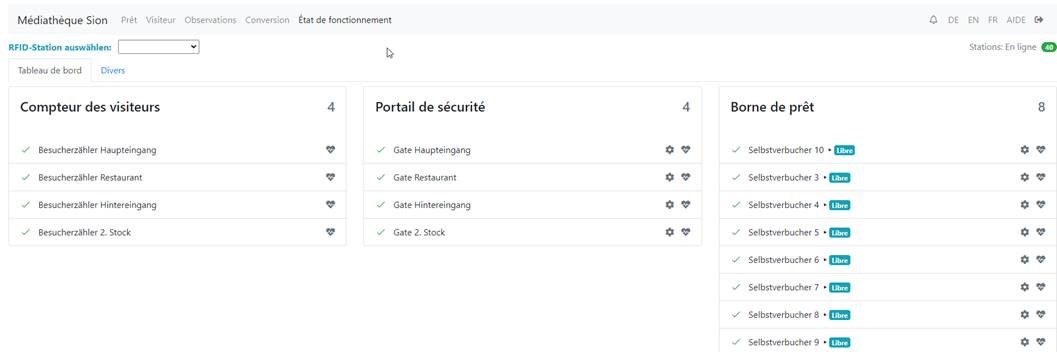
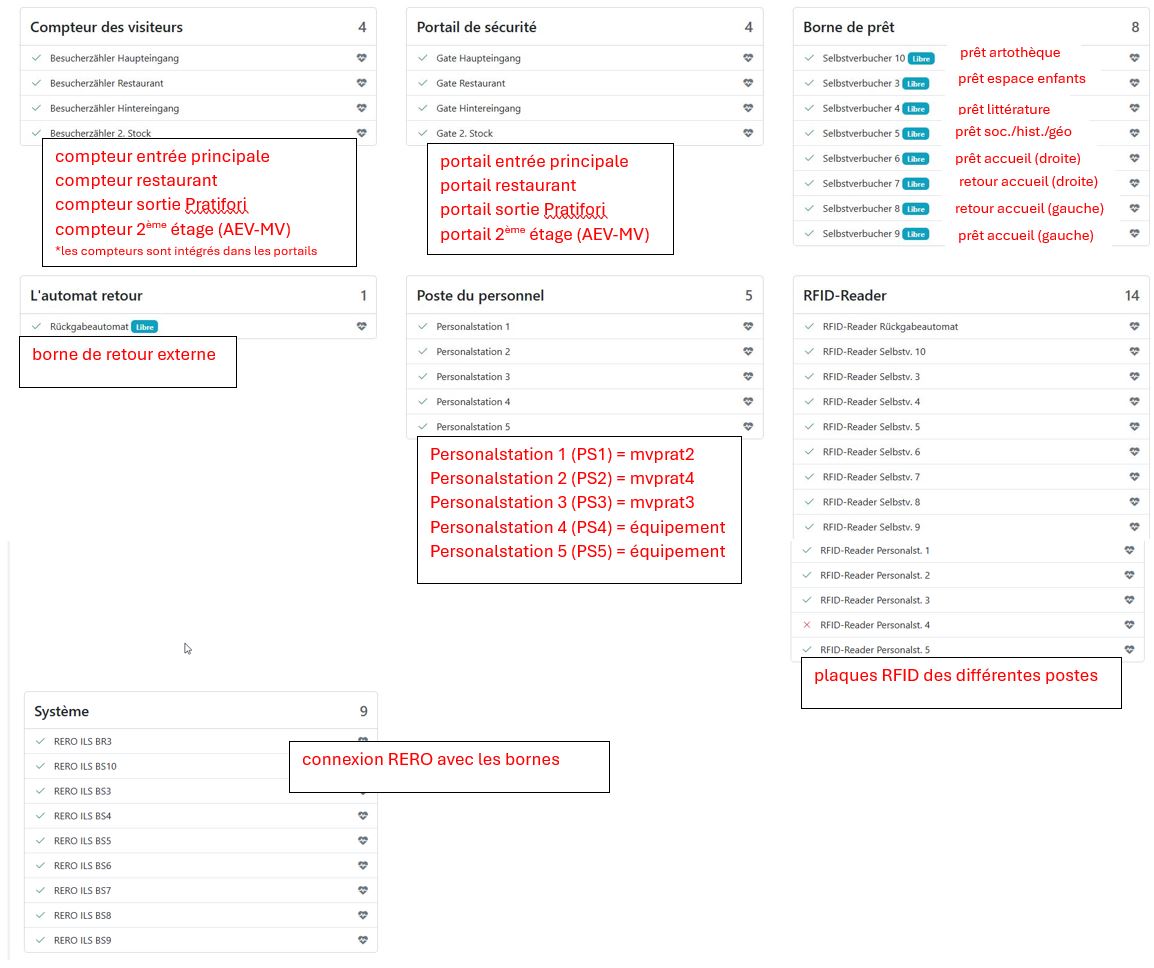
Etat de fonctionnement :
Ici, on a une vue d'ensemble de tous les appareils. Si un appareil ne fonctionne pas ou a un souci (par exemple plus de papier dans l’imprimante), il est marqué en rouge.
Merci de ne pas toucher/modifier les réglages des bornes !
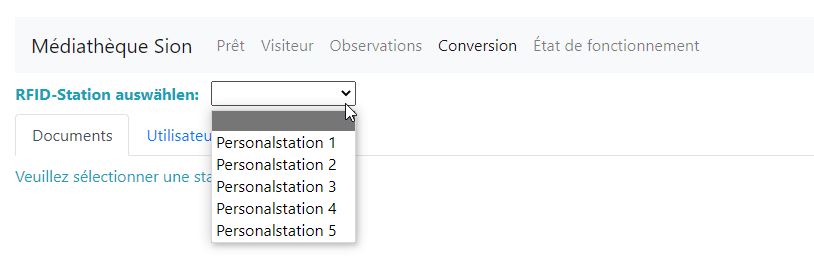
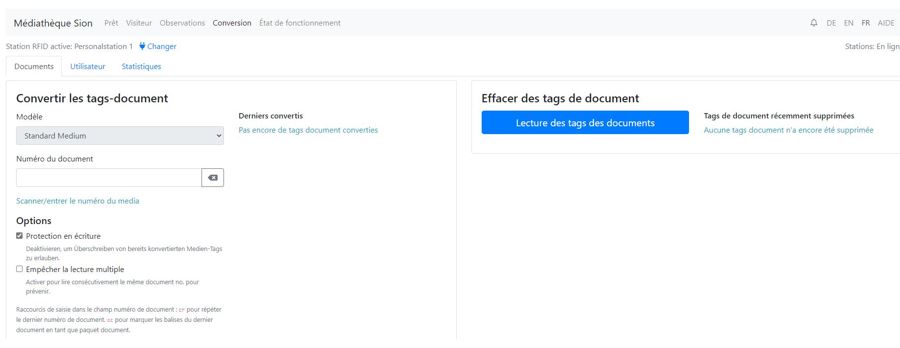
Conversion :
pour (ré)initialiser les puces RFID
Les postes pour la conversion sont définis, merci de ne pas les changer:
Personalstation 1 = mvprat2
Personalstation 2 = mvprat3
Personalstation 3 = mvprat4
Personalstation 4 = équipement
Personalstation 5 = équipement
- Pour la conversion d'un nouveau document: poser le document sur la plaque RFID et saisir le code-barres dans le champs "Numéro du document"
- Pour la réinitialisation d'un document: poser le document sur la plaque RFID, enlever la protection en écriture et saisir le code-barres dans le champs "Numéro du document"
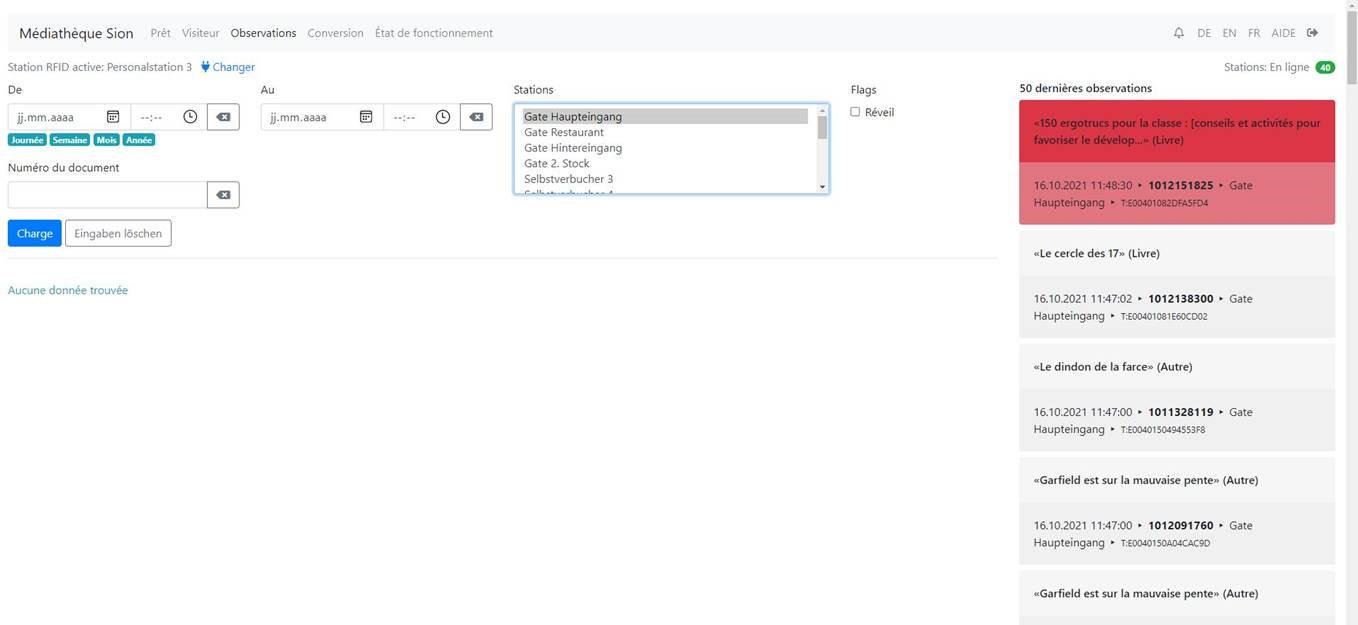
Observation :
Ici, on a une vue d'ensemble de tous les transactions/passages sur les appareils.
Par exemple : si quelqu’un sort de la Médiathèque avec un livre pas enregistré, ce document es marqué en rouge, ce qui est utile pour le contrôle.
Visiteur :
c’est surtout pour la statistique
Prêt :
merci de ne pas utiliser cette fonction pour le moment (pas intégrée avec RERO ILS).
Procédure pour la suppression des puces RFID: https://ecm.vs.ch/livelink/llisapi.dll/Open/68326763

InfoMedis_Weblibrary_intitulés

Webex - Questions fréquentes (FAQ)
Webex: une liste des questions fréquentes (FAQ) est disponible sur: https://ecm.vs.ch/livelink/llisapi.dll/link/86476503